


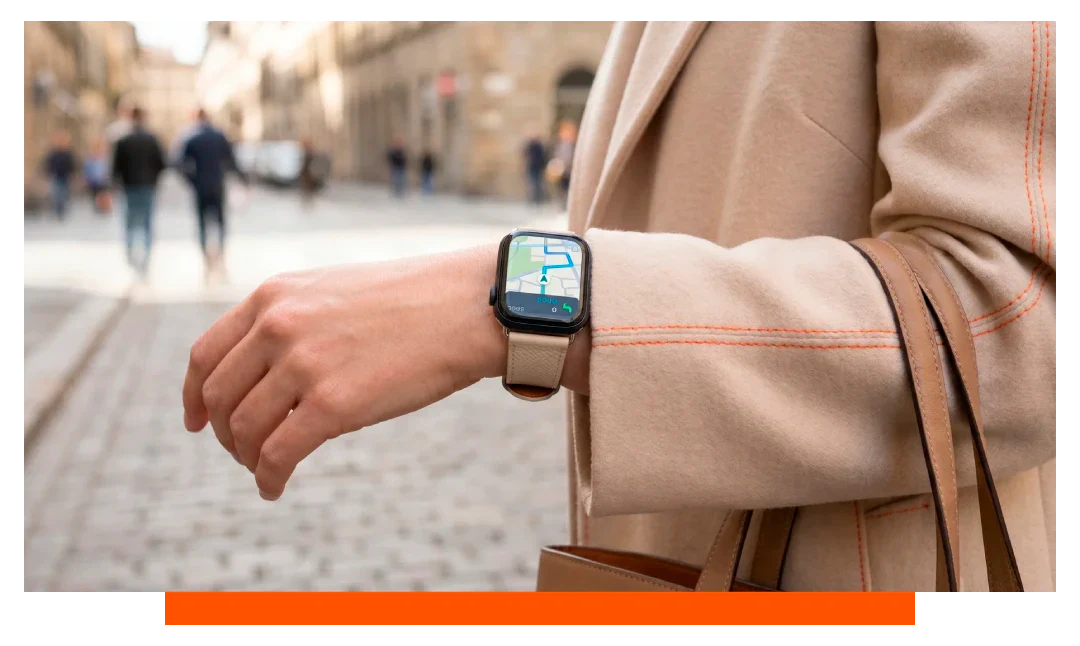
Abre Ajustes en tu reloj, activa Ubicación o GPS y luego inicia un entrenamiento al aire libre o la app de Mapas para adquirir satélites. En Apple Watch 11, activa los Servicios de localización y abre Entrenamiento o Brújula. En Galaxy Watch 8, activa Ubicación en Ajustes e inicia Samsung Health. En Garmin Venu 3 o Forerunner 965, inicia una actividad y espera a que el GPS esté listo.
¿Cómo activo el GPS en un smartwatch?
Apple Watch 11 - paso a paso
En tu iPhone, abre la app Watch, toca Privacidad y asegúrate de que Servicios de localización esté activado para Apple Watch. En el reloj, ve a Ajustes - Privacidad y seguridad - Servicios de localización - Activado y establece Mapas, Entrenamiento y Brújula en Al usar la app. Sal al exterior con cielo despejado e inicia Caminata al aire libre o Carrera al aire libre en Entrenamiento.
Espera a que el icono de GPS en el resumen de Entrenamiento muestre datos de ubicación tras los primeros minutos. Si lo prefieres, abre Brújula, permite Ubicación precisa y deja que se calibre caminando entre 20 y 200 metros. Apple Watch usa el GPS integrado cuando está lejos del iPhone y puede recibir asistencia del iPhone cuando está cerca.
Samsung Galaxy Watch 8 - paso a paso
En el reloj, ve a Ajustes - Ubicación - Activado y asegúrate de que Mejorar la precisión esté habilitado para Wi-Fi y Bluetooth. En Ajustes - Seguridad y privacidad - Permisos, confirma que Samsung Health y Mapas tengan Ubicación permitida. Abre Samsung Health, elige Caminata al aire libre o Carrera al aire libre y espera a que adquiera GPS antes de empezar.
También puedes desplegar el panel rápido y alternar el mosaico de Ubicación. Para mejores resultados, permanece quieto de 10 a 30 segundos en un área abierta para obtener una señal fuerte. Si está enlazado con un teléfono Android, confirma que la app Galaxy Wearable tiene permiso de Ubicación.
Garmin Venu 3 y Forerunner 965 - paso a paso
Pulsa Start, selecciona Correr o Caminar y espera a que el anillo de GPS se ponga verde o muestre GPS listo. Mantén pulsado el botón de actividad, elige Ajustes de actividad - GPS y selecciona Solo GPS, Todos los sistemas o Selección automática si está disponible. Inicia la actividad cuando esté listo para obtener la mayor precisión inicial.
Sincroniza con Garmin Connect para actualizar los datos satelitales, lo que puede acortar el tiempo hasta la primera fijación. Para entrenamientos en ciudad, considera Todos los sistemas para mayor resiliencia. Detén la actividad para guardar la ruta GPS y verla en la app.
¿Es preciso el GPS en un smartwatch?
Precisión esperada en exteriores
Con cielo despejado, el GPS de los smartwatches de consumo suele lograr una precisión de 3 a 10 metros. En cañones urbanos o bosques densos, las reflexiones multipath pueden ampliar los errores a 10 a 50 metros. Los receptores multiconstelación y multibanda reducen los errores y mantienen la fijación con mayor consistencia.
La frecuencia de muestreo influye en la suavidad de la ruta y los totales de distancia. El registro cada segundo produce rutas más suaves pero consume más energía. La grabación inteligente puede perder giros cerrados, pero ahorra batería.
Factores que afectan al rendimiento
La visibilidad del cielo, las interferencias y la velocidad de movimiento tienen un gran impacto. Los edificios altos, techos metálicos y nubes densas pueden retrasar la primera fijación entre 30 y 120 segundos. El firmware, los permisos de las apps y las sincronizaciones recientes también influyen en la fiabilidad.
Formas rápidas de activar o desactivar el GPS
Usa atajos del reloj
- Centro de control de Apple Watch
- Panel rápido de Samsung
- Teclas rápidas de Garmin
- Aviso de la app Mapas
- Pantalla de inicio de Entrenamiento
En Apple Watch 11, el Centro de control muestra el estado de los Servicios de localización y permite acceder a los ajustes con un toque. En Galaxy Watch 8, el mosaico de Ubicación activa o desactiva al instante el GPS. En Garmin, una pulsación prolongada de una tecla física abre Controles para los modos de GPS.
Controles específicos de cada app
Entrenamiento, Mapas y Brújula activan el GPS solo mientras están en uso. Este comportamiento bajo demanda ahorra batería cuando estás inactivo. Si una app solicita Ubicación, elige Permitir al usar la app para equilibrar privacidad y funcionalidad.
Impacto en la batería y ajustes inteligentes
Qué esperar de la batería
El GPS continuo consume suficiente energía como para reducir la autonomía a varias horas en relojes pequeños. Muchos modelos ofrecen de 5 a 12 horas de seguimiento GPS, según la pantalla, el muestreo de frecuencia cardiaca y los ajustes GNSS. Los relojes deportivos más grandes pueden alcanzar de 20 a 30 horas o más con modos eficientes.
El brillo de la pantalla y la pantalla siempre activa pueden añadir un 5 a 20 por ciento de consumo extra durante entrenamientos con GPS. Reproducir música por Bluetooth puede aumentar el consumo entre un 15 y un 40 por ciento. Registrar a intervalos de 1 segundo consume más energía que los intervalos inteligentes.
Opciones de ahorro de energía para probar
- Baja el brillo de la pantalla
- Desactiva la pantalla siempre activa
- Usa la grabación inteligente
- Desactiva la música
- Usa banda única
En Garmin, Todos los sistemas mejora la precisión pero consume más que Solo GPS. En Samsung, mantener el Wi-Fi desactivado durante los entrenamientos puede ayudar ligeramente. En Apple Watch 11, evita apps innecesarias en segundo plano durante carreras largas.
Tabla - rutas rápidas para activar el GPS
| Marca | Modelo de ejemplo | Ruta en Ajustes | Acción rápida | Iniciar registro |
|---|---|---|---|---|
| Apple | Watch 11 | Ajustes - Privacidad y seguridad - Servicios de localización - Activado | Centro de control - Localización | Entrenamiento - Carrera al aire libre |
| Samsung | Galaxy Watch 8 | Ajustes - Ubicación - Activado | Panel rápido - Ubicación | Samsung Health - Carrera al aire libre |
| Garmin | Venu 3 | Actividad - Ajustes - GPS - Activado | Menú Controles - Modo GPS | Correr - Espera a Listo |
| Garmin | Forerunner 965 | Actividad - Ajustes - GPS - Seleccionar modo | Menú Controles - GNSS | Correr - GPS listo |
Solución de problemas de fijación de GPS
Corrige fijaciones lentas o fallidas
Sal al exterior, aléjate de árboles y edificios y quédate quieto hasta que se fije. Activa y desactiva el Modo avión para reiniciar las radios y vuelve a intentar. Actualiza el firmware y sincroniza para renovar los datos de asistencia satelital.
En Apple Watch, en la app Watch, restablece los datos de calibración de forma física si las distancias parecen incorrectas. En Samsung, confirma que Servicios de Google Play y Samsung Health estén actualizados. En Garmin, sincroniza con Garmin Connect para actualizar almanaque y efemérides.
Comprueba permisos y conectividad
En iPhone, ve a Ajustes - Privacidad - Servicios de localización y permite las apps de Apple Watch. En Android, asegúrate de que Galaxy Wearable y Samsung Health tengan Ubicación permitida. En Garmin, permite Ubicación y los permisos de Bluetooth de Garmin Connect para una sincronización más rápida.
Uso de mapas y navegación sin conexión
Conceptos básicos de Mapas en Apple Watch 11
Usa Mapas en el reloj para ver indicaciones breves cuando los Servicios de localización están activados. El soporte de mapas sin conexión depende del iPhone enlazado en la mayoría de zonas. Inicia las indicaciones en el iPhone para obtener datos más completos y consulta el reloj mientras caminas.
Navegación en Samsung Galaxy Watch
Instala Google Maps si no está presente y concede permiso de Ubicación. Inicia indicaciones a pie y mantén Ubicación activada para recibir avisos en la muñeca. Los mapas sin conexión residen en el teléfono y permiten avisos en el reloj cuando está conectado.
Mejora la comodidad y la consistencia de la señal
Ajuste y elección de correa
Un ajuste ceñido pero cómodo mejora la frecuencia cardiaca óptica durante entrenamientos con GPS. Cambia a correas transpirables para reducir sudor y deslizamientos con nuestras correas para Apple Watch. Los materiales más ligeros ayudan en carreras largas y sesiones de triatlón.
Mantén el reloj limpio para evitar la oclusión de sensores. Considera usar carcasas con moderación, ya que el metal voluminoso puede reflejar señales. Explora complementos útiles en accesorios para Apple Watch si entrenas a menudo al aire libre.
Preguntas frecuentes
¿Necesito el teléfono para el GPS?
No, estos relojes tienen GPS integrado y registran rutas de forma independiente. Si el teléfono está cerca, algunos modelos pueden ayudar con la fijación inicial. La navegación por audio a menudo sigue necesitando el teléfono para los mapas.
¿Por qué el GPS no se inicia en interiores?
Las señales son débiles o las bloquean los techos. Usa modos de interior como Cinta de correr para velocidad y distancia. Sal un momento al exterior para adquirir señal y vuelve si es necesario.
¿Cuánto debería tardar la fijación del GPS?
Con datos de asistencia recientes, entre 5 y 20 segundos es habitual. Sin ellos o en entornos difíciles, puede tardar de 30 a 120 segundos. Sincronizar a diario reduce la espera.
¿Puedo registrar GPS sin iniciar un entrenamiento?
La mayoría de relojes registran GPS solo cuando una app lo solicita. Inicia un Entrenamiento, Carrera, Caminata o una sesión de Mapas para capturar una ruta. El registro en segundo plano sin actividad es poco común por diseño.
¿El agua afecta al GPS?
El agua atenúa mucho las señales de radio. Nadar en aguas abiertas puede reducir la precisión y romper la fijación a veces. Mantén brazadas constantes cerca de la superficie para mejores resultados.
Conclusión
Para activar el GPS en tu smartwatch, habilita Ubicación o GPS en Ajustes, luego inicia una app compatible con GPS como Entrenamiento, Correr o Mapas en exteriores y espera la fijación. En Apple Watch 11, Samsung Galaxy Watch 8, y Garmin Venu 3 o Forerunner 965, estos pasos inician un seguimiento preciso. Mantén permisos, firmware y sincronizaciones al día para fijaciones rápidas y fiables.





Dejar un comentario
Todos los comentarios se revisan antes de su publicación.
Este sitio está protegido por hCaptcha y se aplican la Política de privacidad de hCaptcha y los Términos del servicio.