


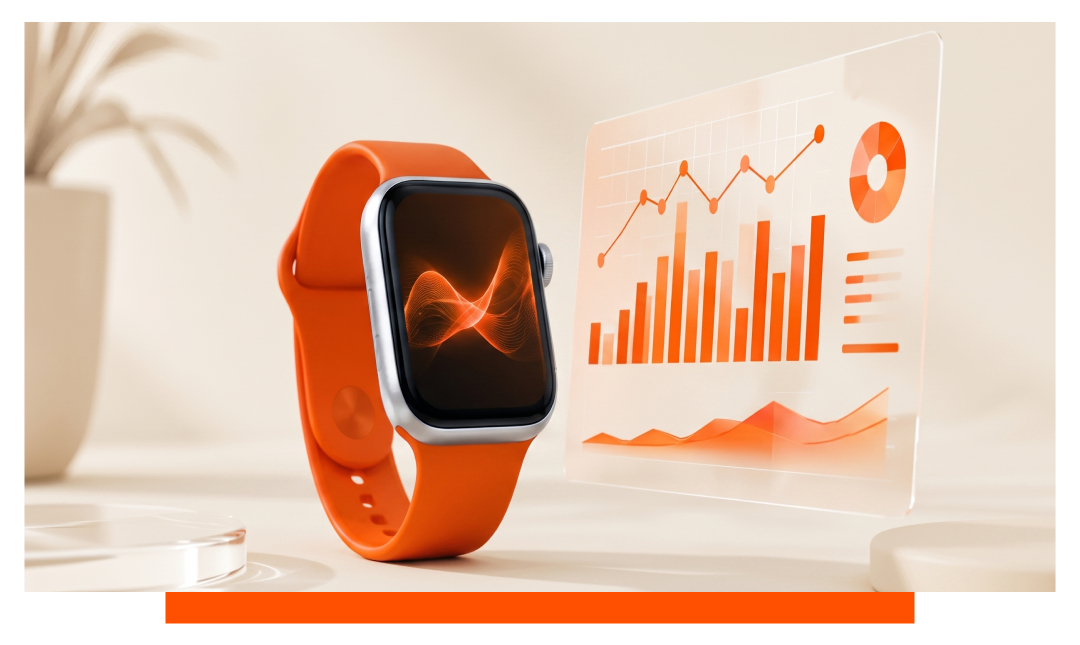
Oui. Vous pouvez exporter les données de santé de l'Apple Watch vers Google Sheets en exportant vos données Apple Santé sur iPhone, en les convertissant en CSV avec une app fiable, puis en les important dans Sheets, ou en automatisant le tout avec Raccourcis et un point de terminaison web Google Apps Script qui écrit les lignes directement.
Ce dont vous avez besoin avant l'exportation
Utilisez une Apple Watch 11 jumelée à un iPhone exécutant la dernière version d'iOS afin que les données Santé soient complètes et à jour. Assurez-vous que Google Sheets est accessible dans votre compte Google et que vous disposez d'espace de stockage iCloud ou Fichiers. Gardez votre montre bien ajustée pour des mesures de fréquence cardiaque et de mouvement précises.
- Apple Watch 11
- iPhone à jour
- Compte Google Sheets
- Espace iCloud Drive
- Connexion Internet stable
- Application de conversion
Méthode 1 - Export manuel puis importation
Étape 1 - Exporter depuis Apple Santé sur iPhone
Ouvrez Santé, touchez votre profil, puis choisissez Exporter toutes les données de santé pour créer une archive ZIP contenant un fichier export.xml. Un export typique sur 6 mois varie de 10 à 200 Mo selon les capteurs activés et les intégrations d'apps. Enregistrez le ZIP dans Fichiers ou iCloud Drive pour un accès facile sur ordinateur.
Étape 2 - Convertir XML en CSV
Comme Santé exporte en XML, utilisez un convertisseur comme QS Access ou Health Auto Export sur iPhone pour produire des tableaux CSV pour les pas, la fréquence cardiaque, le sommeil, et plus encore. QS Access peut générer des tableaux propres au niveau de la minute ou de l'heure avec des horodatages ISO. Attendez-vous à ce que les tableaux de fréquence cardiaque dépassent 50 000 lignes les mois actifs.
Étape 3 - Importer le CSV dans Google Sheets
Sur ordinateur, ouvrez Google Sheets, choisissez Fichier - Importer, téléversez votre CSV et réglez la détection du séparateur sur automatique. Les gros fichiers s'importent plus vite s'ils sont scindés par métrique, par exemple un CSV pour la fréquence cardiaque et un autre pour les pas. Sheets gère 10 millions de cellules par feuille de calcul, donc fractionnez les très grands jeux de données par mois.
Méthode 2 - Export automatique avec Raccourcis
Aperçu du flux d'automatisation
Créez une application web Google Apps Script qui accepte une requête POST et ajoute une ligne à votre feuille. Puis créez un Raccourci iOS qui lit des échantillons Santé et les envoie à cette URL selon la planification de votre choix. Cette configuration transmet les données de l'Apple Watch 11 vers Sheets avec un minimum de travail manuel.
Créer le point de terminaison web Google Apps Script
Dans votre feuille, ouvrez Extensions - Apps Script, ajoutez un gestionnaire doPost qui ajoute les champs JSON à un onglet cible, puis Déployer - Nouveau déploiement - Application web. Définissez l'accès sur Toute personne disposant du lien si vous n'utilisez pas OAuth. Copiez l'URL de l'application web pour votre Raccourci.
Créer le Raccourci iOS
Dans Raccourcis sur iPhone, ajoutez des actions : Obtenir des échantillons Santé pour des types de données comme Fréquence cardiaque, Énergie active, Pas, Sommeil, puis Formater la date et Créer un dictionnaire. Utilisez Obtenir le contenu de l'URL pour envoyer en POST le dictionnaire à votre application web avec l'en-tête Content-Type défini sur application/json. Ajoutez une Automatisation pour l'exécuter toutes les heures ou tous les jours lorsque l'appareil est branché et en Wi-Fi.
Méthode 3 - Connecteurs tiers
Des apps dédiées comme Health Auto Export peuvent écrire des CSV récurrents dans iCloud Drive pour une ingestion automatique par un script sur ordinateur dans Sheets. Des services comme Strava ou TrainingPeaks peuvent recevoir les entraînements de l'Apple Watch 11 via HealthFit, puis transmettre des résumés à Sheets via Zapier. Sans être un transfert direct de HealthKit vers Sheets, cela crée un flux stable et peu contraignant pour les métriques d'entraînement.
Puis-je télécharger les données Apple Santé au format CSV ?
Oui, mais pas nativement depuis l'export par défaut. Apple Santé exporte un fichier XML, tandis que des apps comme QS Access et Health Auto Export produisent des CSV prêts pour Google Sheets. De nombreux utilisateurs préfèrent le CSV car les en-têtes de colonnes sont prévisibles et les horodatages sont au format ISO 8601.
Comment partager les données d'entraînement Apple Watch ?
Partager Activité et tendances avec des amis
Ouvrez Forme sur iPhone, touchez Partage, puis l'icône plus pour inviter des contacts et partager vos anneaux et des résumés d'entraînements. Vous pouvez partager des éléments clés comme les calories Bouger, les minutes d'Exercice et le nombre total d'entraînements. Idéal pour la motivation sans exposer vos flux de santé bruts.
Synchroniser les entraînements avec des plateformes de fitness
Installez HealthFit pour envoyer les entraînements terminés de l'Apple Watch 11 vers Strava, TrainingPeaks ou Dropbox. Une fois sur Strava, des services comme Zapier peuvent consigner des résumés d'activité dans Google Sheets, incluant date, sport, distance et durée. Pour les traces GPX, exportez depuis Strava ou utilisez HealthFit pour enregistrer le GPX directement.
Quelles données obtiendrez-vous et quelle sera leur taille ?
Depuis l'Apple Watch 11, vous pouvez exporter les pas, la distance, les étages gravis, la fréquence cardiaque, la VFC (SDNN), la FC au repos, la FC moyenne en marche, la forme cardio (VO2 max), la SpO2, les stades de sommeil, la variation de température au poignet, et plus encore. Une seule journée peut générer 1 440 lignes horodatées pour les métriques au niveau de la minute. La fréquence cardiaque pendant les entraînements produit une série dense pouvant dépasser 5 000 points pour une longue séance.
- Pas et distance
- Fréquence cardiaque et VFC
- Stades de sommeil
- SpO2 et VO2
- Température du poignet
- Fréquence au repos
Comparaison des méthodes d'export vers Google Sheets
Le tableau ci-dessous compare les méthodes courantes pour envoyer les données de santé de l'Apple Watch 11 dans Google Sheets. Choisissez selon la fréquence de mise à jour souhaitée et votre aisance avec la configuration. Les coûts sont approximatifs et peuvent varier selon la région.
| Méthode | Format dans Sheets | Automatisation | Temps de configuration | Coût récurrent | Idéal pour |
|---|---|---|---|---|---|
| Export manuel + CSV | Tableaux CSV propres | Non - téléversements manuels | 10-20 minutes | Gratuit | Instantanés occasionnels |
| Raccourcis + Apps Script | Ajout direct de lignes | Oui - planifié | 25-45 minutes | Gratuit | Automatisation quotidienne |
| QS Access copier-coller | CSV ou presse-papiers | Partielle - semi manuelle | 5-10 minutes | Gratuit | Prototypes rapides |
| HealthFit vers Strava puis Zapier | Résumés d'activité | Oui - via le cloud | 30-60 minutes | Abonnement Zapier variable | Journaux axés sur les entraînements |
Hygiène des données, horodatages et unités
Gérer les fuseaux horaires et l'heure d'été
Les exports de Santé utilisent des horodatages ISO 8601 comme 2026-07-26T07:15:00Z. Dans Sheets, séparez la date et l'heure ou convertissez en heure locale avec les fonctions intégrées pour éviter les doubles comptages lors des changements d'heure. Conservez une colonne UTC distincte pour des calculs reproductibles sur plusieurs mois.
Normaliser les unités avant analyse
Apple Santé enregistre les unités de manière cohérente mais les apps tierces peuvent différer. Convertissez l'énergie en kilocalories et la distance en kilomètres ou en miles dès l'import pour éviter les conversions répétées. Ajoutez des règles de validation des données afin que les nouvelles lignes respectent votre système d'unités choisi.
Garder des jeux de données interrogeables
Utilisez une ligne par mesure avec des colonnes pour la source, le type, la valeur, l'unité, l'heure de début et l'heure de fin. Partitionnez les feuilles par mois pour rester sous la limite de 10 millions de cellules et accélérer les filtres. Créez des tableaux croisés dynamiques pour les résumés quotidiens et les tendances hebdomadaires.
Considérations d'exactitude avec l'Apple Watch 11
Performance des capteurs en contexte
La mesure optique de la fréquence cardiaque est la plus précise à allure régulière et peut se dégrader lors d'intervalles à haute intensité ou par temps froid. Serrer le bracelet d'un cran pendant les entraînements peut améliorer la qualité du signal. Les comparaisons sur plusieurs jours sont plus fiables que les valeurs isolées.
Détection d'entraînement et densité d'échantillonnage
Démarrer un Entraînement augmente la fréquence d'échantillonnage pour la fréquence cardiaque et le mouvement, produisant des données plus riches pour les analyses dans Sheets. Si vous oubliez de lancer une séance, vous verrez tout de même l'activité quotidienne mais avec moins d'échantillons. Étiqueter les entraînements maintient la cohérence des jeux de données d'une semaine à l'autre.
Réduire les lacunes et les doublons
Évitez d'exécuter plusieurs convertisseurs sur le même export sans règles de déduplication. Lors de l'automatisation, stockez le dernier horodatage synchronisé et n'ajoutez que les échantillons plus récents. Auditez périodiquement le nombre de lignes par rapport aux résumés de Santé pour des vérifications de cohérence.
Accessoires et confort pour de meilleures données
Un bracelet sécurisé et respirant aide à stabiliser le capteur pendant les séances intenses et le sommeil. Pour le confort et la fiabilité, découvrez nos bracelets Apple Watch et explorez des accessoires Apple Watch sélectionnés qui favorisent un port prolongé.
Dépannage et conseils
Fichiers volumineux et expirations
Si les imports bloquent sur des exports de 100 Mo, scindez par métrique ou par date avant le téléversement. Pour les points de terminaison Apps Script, regroupez par lots de 200-500 lignes par requête afin d'éviter les limites de temps d'exécution. Compressez les archives et maintenez le Wi-Fi pour la stabilité.
Confidentialité et sécurité
Les données de santé sont sensibles, gardez donc l'URL de l'Apps Script privée et limitez les droits de modification sur votre feuille. Utilisez un compte Google secondaire si vous partagez des tableaux de bord publiquement. Révoquez les déploiements que vous n'utilisez plus.
Quand préférer les instantanés
Si vous analysez des tendances mensuelles, un export manuel le premier jour du mois suffit souvent. Cela réduit la complexité tout en préservant la fidélité historique. Automatisez uniquement lorsque vous avez besoin de tableaux de bord quasi en temps réel.
FAQ
Est-ce que cela fonctionne sans iPhone ?
Non, l'export des données Apple Santé se fait sur iPhone, même si elles proviennent de l'Apple Watch 11. Le Réglage en famille envoie tout de même les données vers l'iPhone gestionnaire pour l'export. Un export uniquement via le cloud depuis la montre n'est pas disponible.
À quelle fréquence puis-je synchroniser ?
Avec Raccourcis, vous pouvez planifier toutes les heures, quotidiennement ou lors des événements de charge. Pour les jeux de données lourds comme la fréquence cardiaque, des lots horaires équilibrent fraîcheur et stabilité. Un flux en temps réel à la seconde n'est pas pris en charge.
Les données ECG seront-elles exportées vers Sheets ?
Santé peut exporter des PDF d'ECG et des métadonnées, mais les flux de travail avec Sheets consignent généralement des horodatages et des classifications, pas les tracés complets. Pour analyser les tracés, stockez les PDF et conservez des lignes récapitulatives dans Sheets. Consultez votre clinicien pour toute interprétation médicale.
Puis-je inclure les calories et les anneaux ?
Oui, enregistrez l'Énergie active, le temps Bouger, les minutes d'Exercice et les heures Se lever. Les fermetures d'anneaux dérivées peuvent être reconstruites dans Sheets avec des seuils par jour. Conservez un tableau calendrier pour aligner les jours de semaine et les cycles d'entraînement.
Conclusion
Pour exporter les données de santé de l'Apple Watch vers Google Sheets, exportez depuis Santé, convertissez en CSV et importez, ou automatisez avec Raccourcis envoyant vers une application web Google Apps Script. La voie manuelle est rapide pour des instantanés, tandis que l'automatisation maintient un journal en direct. Avec l'Apple Watch 11, vous pouvez créer rapidement des tableaux de bord fiables et à jour.




Laisser un commentaire
Tous les commentaires sont modérés avant d'être publiés.
Ce site est protégé par hCaptcha, et la Politique de confidentialité et les Conditions de service de hCaptcha s’appliquent.