


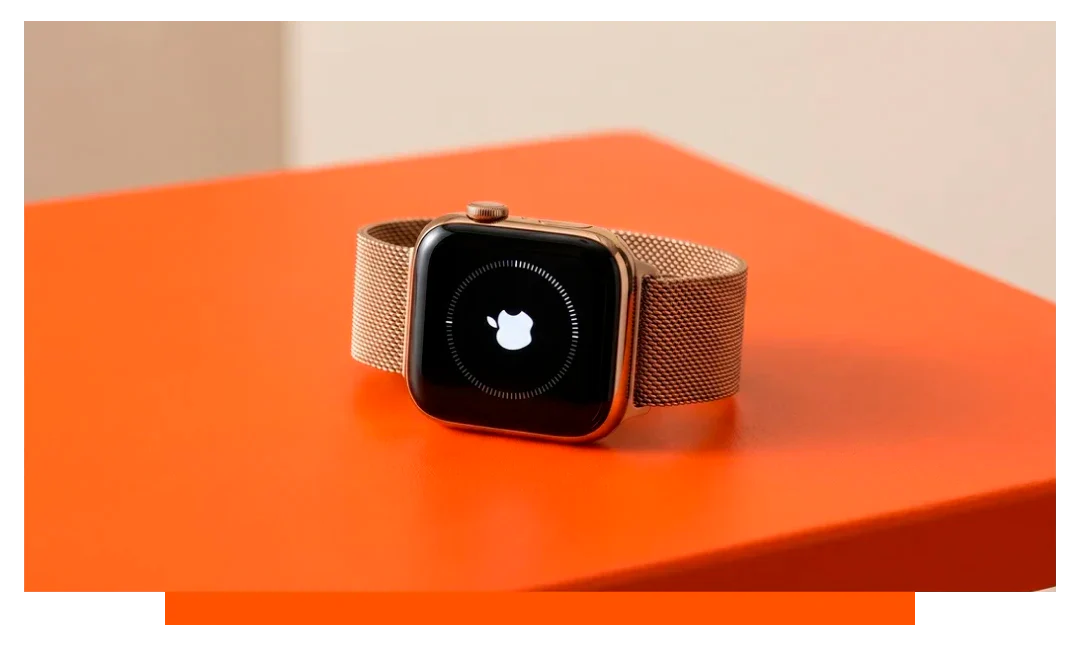
Apple Watch-updates kunnen lang duren door trage downloadsnelheden, beperkte verwerkingskracht van de watch en de complexe aard van het overdragen en installeren van updates via een iPhone.
Het updateproces van de Apple Watch begrijpen
Het bijwerken van een Apple Watch is niet zomaar een kwestie van op een knop drukken. Het proces omvat het downloaden van de update naar je iPhone, het overzetten ervan naar de Watch en het installeren. Elk van deze stappen kan tijd kosten, vooral bij oudere hardware of trage internetverbindingen.
Drie stappen naar voltooiing
De update bestaat uit drie hoofd fasen: downloaden, voorbereiden en installeren. Tijdens het downloaden communiceert de iPhone met de servers van Apple. Nadat de gegevens zijn gedownload, worden ze via Bluetooth of Wi-Fi naar de Watch overgezet en vervolgens geïnstalleerd.
Grootte en complexiteit van WatchOS
Updates van WatchOS variëren in grootte, van ongeveer 200MB tot meer dan 1GB. Hoe nieuwer de update, hoe meer functies en bugfixes het meestal bevat. Complexere updates verlengen de voorbereiding en installatie.
Hoe lang zou een Apple Watch-update moeten duren?
Gemiddeld kan een Apple Watch-update tussen de 30 minuten en meer dan een uur duren. Kleine bugfixes worden vaak sneller geïnstalleerd, terwijl grote updates aanzienlijk langer kunnen duren. Factoren zoals internetsnelheid en het model van de watch beïnvloeden de duur sterk.
Gemiddelde update-tijden per serie
| Apple Watch Series | Gemiddelde Update Tijd |
|---|---|
| Series 3 | 60–90 minuten |
| Series 4 | 45–70 minuten |
| Series 5 | 40–60 minuten |
| Series 6 | 30–50 minuten |
| Series 7 of nieuwer | 20–40 minuten |
Waarom duurt mijn Apple-update zo lang?
Er zijn verschillende oorzaken voor ongewone lange update-tijden. Variërend van een slechte internetverbinding tot softwareconflicten. Het achterhalen van de exacte oorzaak helpt je om gericht te troubleshooten.
Veelvoorkomende redenen voor vertraging
- Trage internetverbinding
- Beperkte opslagruimte op de iPhone
- Oudere hardware van de smartwatch
- Verouderde iOS-versie
- Bluetooth-vertraging
- Synchronisatie tussen iPhone en Apple Watch
Hoe synchroniseren iPhone en Apple Watch?
Je Apple Watch wordt via je iPhone bijgewerkt, en Bluetooth-overdracht heeft een topsnelheid van ongeveer 2 Mbps. Zelfs bij maximale snelheid kan het overzetten van een groot bestand meer dan 30 minuten duren. Gebruik maken van Wi-Fi kan het proces iets versnellen
.
Hoe kun je updates van de Apple Watch versnellen?
Er zijn enkele praktische stappen die je kunt nemen om de update-tijd te verkorten. Zorg er altijd voor dat zowel je iPhone als je Watch volledig zijn opgeladen en verbonden met stabiel Wi-Fi. Het sluiten van achtergrondapps en het tijdelijk uitschakelen van Bluetooth kan ook helpen tijdens het datatransferproces.
Praktische optimalisatietips
- Zorg dat beide apparaten volledig zijn opgeladen
- Gebruik snel en stabiel Wi-Fi
- Ruim de opslag op je iPhone op
- Update eerst de iPhone naar de nieuwste iOS
- Herstart beide apparaten voordat je gaat bijwerken
- Download de update terwijl je oplader aangesloten is, 's nachts
Overnacht downloaden op de oplader
Zet je apparaten 's nachts klaar om te updaten terwijl ze opladen. Zo heeft de Watch optimale omstandigheden om de update te voltooien. Gebruik je apparaat niet totdat het proces klaar is.
Maakt het uit welke serie Apple Watch ik heb?
Ja, nieuwere series verwerken updates meestal sneller. Elke generatie beschikt over verbeterde chipsets en meer opslagruimte. Bijvoorbeeld, de Series 7 en Series 8 hebben een CPU die 20% sneller is dan die van Series 6.
Invloed van opslag en verwerkingskracht
Oudere modellen zoals de Series 3 hebben vaak moeite met grote updates. Hun beperkte opslag en verouderde processors verlengen de update-tijd en verhogen de kans op fouten. Apple waarschuwt zelfs dat bij Series 3 vaak eerst opslagruimte vrijgemaakt moet worden voordat je kunt updaten.
Zijn de Apple-servers soms de oorzaak?
Af en toe ontstaan vertragingen door problemen aan de kant van Apple. Hun servers kunnen overbelast raken op lanceerdagen wanneer veel gebruikers tegelijk updates downloaden. De systeemstatuspagina van Apple kan aangeven of servercongestie een probleem is.
Server-side knelpunten
Serververtraging kan de download-snelheid wereldwijd beïnvloeden. Als je onverklaarbare vertraging ervaart, kan het helpen om de systeemstatus van Apple te controleren. Wachten 24 uur lost het probleem vaak op.
Kan ik een update annuleren als deze bezig is?
Het onderbreken van een update kan meer schade dan goed doen. Als de update urenlang lijkt stil te staan, probeer dan beide apparaten opnieuw op te starten. Blijft het probleem bestaan, neem dan contact op met Apple Support of breng je apparaten naar de winkel.
Tips om fouten te voorkomen
- Maak altijd een back-up voordat je bijwerkt
- Vermijd dat de batterij bijna leeg is tijdens het updateproces
- Gebruik originele of gecertificeerde Apple Watch-accessoires
Snelle oplossingen voor vastgelopen updates
Herstarten van je iPhone of Apple Watch lost vaak kleine problemen op. Verwijder het updatebestand en download het opnieuw als het vastloopt tijdens de voorbereiding. Zorg dat beide apparaten dicht bij elkaar liggen en op de oplader staan.
Cache verwijderen van downloads
Als je iPhone-opslag vol is, kan dat de update beïnvloeden. Probeer ongebruikte apps te verwijderen of grote bestanden tijdelijk te verwijderen. Probeer de update opnieuw uit te voeren met minstens 2GB vrije ruimte.
Veelgestelde vragen: Apple Watch-updates
Kan ik mijn Apple Watch gebruiken tijdens een update?
Nee, de Watch moet onaangeroerd blijven en opladen totdat de update voltooid is.
Waarom zegt mijn Apple Watch zo lang "update voorbereiden"?
Tijdens deze fase worden systeembestanden voorbereid. Bij oudere Watches of apparaten met weinig opslag kan dit traag verlopen.
Is het beter om handmatig of automatisch te updaten?
Handmatige updates geven je de controle over de optimale omstandigheden, zoals Wi-Fi en batterijstatus.
Moet ik eerst mijn iPhone updaten?
Ja, updates voor de Watch vereisen vaak dat de iPhone op de nieuwste iOS draait.
Wat moet ik doen als de update mislukt?
Herstart beide apparaten, verwijder de update en probeer opnieuw, of neem contact op met Apple Support.
Conclusie: waarom duurt een Apple Watch-update zo lang?
Updates van de Apple Watch duren lang door beperkte verwerkingskracht, grote bestanden en trage Bluetooth- of Wi-Fi-overdracht. Oudere apparaten, minimale opslagruimte en serverdrukte maken het nog complexer. Om vertragingen te minimaliseren, houd je software en oplader-instellingen optimaal, en zorg je voor betrouwbare Apple Watch bandjes tijdens routine-updates.




Laat een reactie achter
Alle reacties worden gemodereerd voordat ze worden gepubliceerd.
Deze site wordt beschermd door hCaptcha en het privacybeleid en de servicevoorwaarden van hCaptcha zijn van toepassing.